
Создать диск восстановления в Windows 11 — это простой и надежный способ подготовиться к возможным сбоям системы. Такой диск позволяет загрузить компьютер и запустить аварийного восстановления, даже если операционная система не запускается. Он особенно полезен для восстановления образа системы или устранения неполадок через командную строку и другие встроенные инструменты.
Описание программы
Встроенное средство для создания диска восстановления в Windows 11 позволяет подготовить загрузочный USB-накопитель с утилитами, необходимыми для диагностики и починки системы. Этот инструмент входит в состав операционной системы, поэтому не требует отдельной установки. Он работает аналогично функции из Windows 10, что упрощает процесс для тех, кто уже сталкивался с восстановлением на предыдущих версиях.
- Функция позволяет создать загрузочный диск на флешке объёмом от 8 ГБ.
- Поддерживает восстановление системы даже при полном выходе из строя основного диска.
- Позволяет запускать аварийного восстановления при критических ошибках запуска Windows.
- Интегрирована в центр восстановления Windows, что делает её доступной без дополнительных программ.
- Подходит как для домашних, так и для рабочих систем на базе Windows 11 и Windows 10.
Создание диска восстановления — это не прихоть, а необходимая мера предосторожности для каждого пользователя Windows.
Работа с Создать диск восстановления
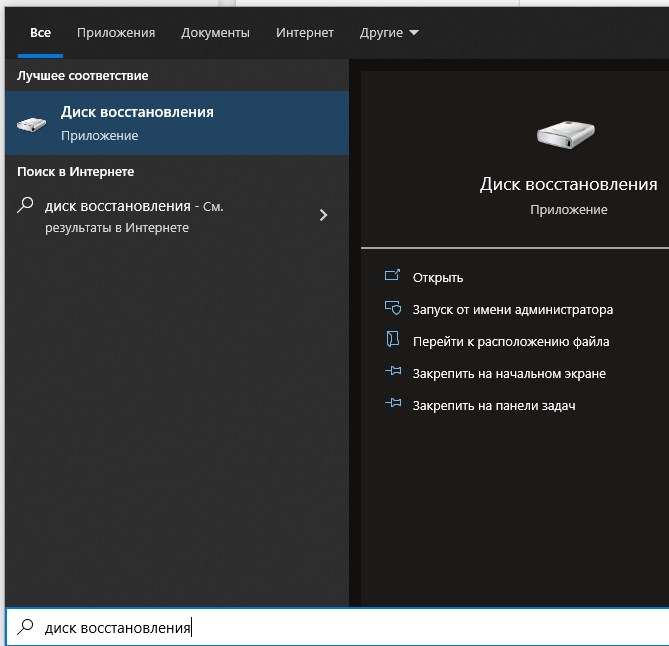
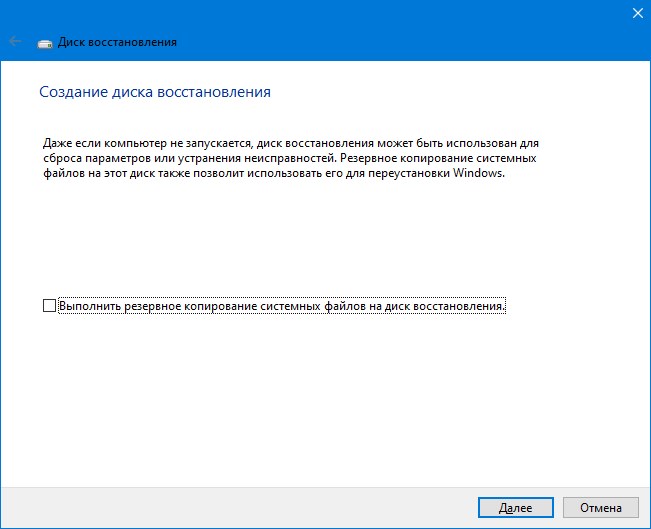
Чтобы создать диск восстановления, необходимо подключить пустую флешку к компьютеру и открыть средство через меню «Пуск». Достаточно ввести «диск восстановления» в поиске, после чего запустится мастер настройки. На первом этапе система предложит включить резервное копирование системных файлов — при желании эту опцию можно отключить, если основная цель — не переустановка Windows, а только инструменты восстановления. После выбора носителя начнётся процесс копирования данных, во время которого все файлы на флешке будут удалены. По завершении вы получите готовый диск для аварийного восстановления системы. Такой диск можно использовать для восстановления образа, сброса пароля или устранения ошибок загрузки, например, при сбое BSoD.
Сильные и слабые стороны
Использование встроенной утилиты для создания диска восстановления имеет множество преимуществ, особенно в плане надежности и совместимости. Главный плюс — отсутствие необходимости скачивать сторонние программы, так как средство уже встроено в Windows. Однако есть и ограничения, например, невозможность настройки интерфейса или добавления пользовательских скриптов. Также важно помнить, что если не удалось создать диск из-за ошибки чтения или повреждения раздела, может потребоваться проверка целостности системы. Несмотря на это, функция остаётся одним из самых простых способов подготовиться к сбоям.
Достоинства:
- Не требует дополнительных затрат — встроенное решение в Windows 11 и Windows 10.
- Позволяет быстро настроить флешку для аварийного восстановления системы.
- Поддерживает восстановление образа системы и запуск утилит для диагностики.
Недостатки:
- Нельзя изменить содержимое диска восстановления или добавить сторонние инструменты без стороннего ПО.
Процесс создания диска восстановления в Windows 11 прост и доступен каждому. Независимо от того, хотите ли вы подготовиться к непредвиденным сбоям или уже столкнулись с проблемой загрузки, наличие загрузочной флешки с инструментами восстановления значительно упрощает решение. Эта функция полезна и в случае, когда вы не можете войти в систему из-за утерянного пароля или повреждённого системного раздела. Диск можно использовать неоднократно и на разных компьютерах при необходимости восстановить Windows 11 или Windows 10. Это надёжный способ вернуть работоспособность ПК без переустановки с нуля.
Скриншоты
| Автор: | Microsoft Corporation |
| Цена: | RePack (с интегрированным лицензионным ключом) + Crack |
| Локализация: | Русский |
| Операционная система: | Microsoft Windows 7, 8.1, 10, 11 x86-x64 (32/64 Bit) Home, Pro |