Программа Custom Resolution Utility позволяет обойти аппаратную блокировку и настроить разрешение с частотой обновления вручную, раскрывая скрытый потенциал видеокарты и монитора. Утилита подходит для пользователей, которые хотят повысить производительность дисплея и добиться более плавного отображения изображения. С её помощью можно выйти за пределы стандартных настроек, особенно при наличии совместимости между компонентами системы.
Описание программы
Custom Resolution Utility — это инструмент, разработанный для тонкой настройки параметров отображения. Программа работает напрямую с реестром Windows, изменяя данные EDID, которые монитор передаёт видеокарте при подключении. Это позволяет задавать нестандартные разрешения и повышать герцовку, даже если монитор изначально не показывает такие режимы в настройках. Особенно полезна утилита в случаях, когда видеокарта способна поддерживать более высокие параметры, но не использует их из-за ограничений прошивки монитора.
- Программа поддерживает работу с различными моделями мониторов и видеокарт, включая решения от NVIDIA и других производителей
- Позволяет вручную задавать разрешение, частоту обновления и синхронизацию, выходя за пределы стандартных значений
- Интегрируется с Windows 10 и Windows 11, не требует установки драйверов
- Имеет простой интерфейс для добавления новых режимов отображения
- Сопровождается файлом reset-all, который помогает отменить все внесённые изменения при необходимости
Изменяя EDID, программа обходит ограничения, заложенные производителем монитора, и даёт пользователю контроль над настройками дисплея
Работа с Видеокарта и монитор
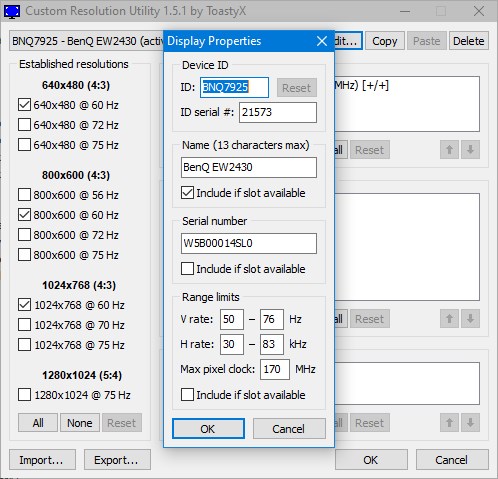
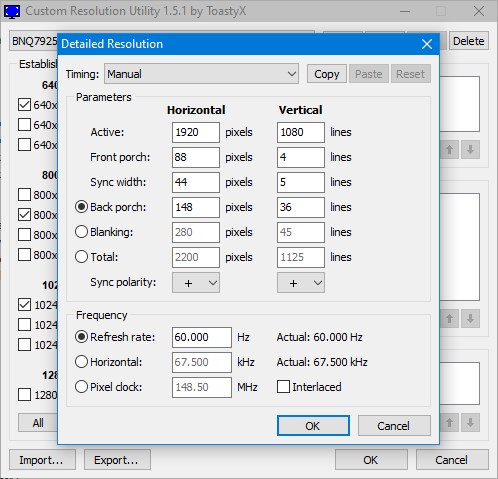
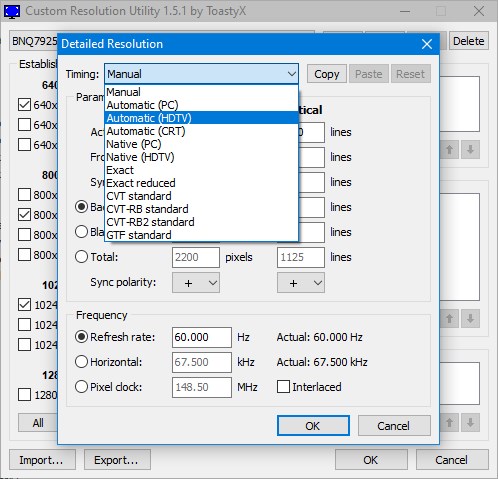
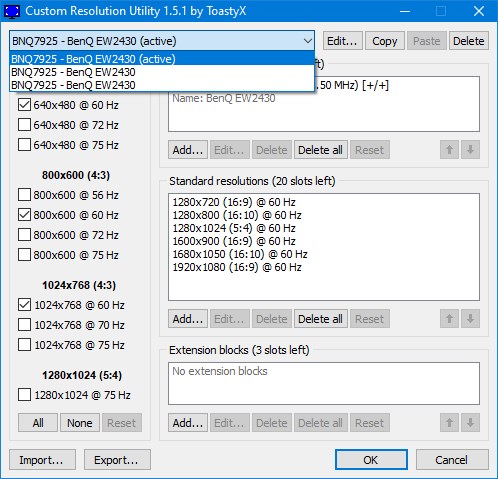
Чтобы начать использовать утилиту, нужно запустить программу под правами администратора в системе Windows. После запуска отображается список подключенных мониторов и текущие режимы отображения. Пользователь может добавить новое разрешение, указав горизонтальную и вертикальную частоту, а также тайминги. Важно убедиться, что выбранное разрешение и герцовка находятся в пределах технических возможностей как видеокарты, так и монитора. Некорректные значения могут привести к тому, что изображение пропадает или монитор гаснет. Подключение по HDMI, DVI или другим интерфейсам также влияет на стабильность — при использовании старого кабеля возможны сбои. Если монитор начинает шуметь или гудеть при новом режиме, это может указывать на перегрев или несовместимость. Рекомендуется тестировать настройки постепенно.
Сильные и слабые стороны
Программа предоставляет пользователям уникальную возможность расширить функциональность своего оборудования. Особенно это актуально для тех, кто использует мониторы без поддержки FreeSync или с ограниченными встроенными режимами. Утилита может помочь выжать максимум от видеокарты, даже если система не определяет нужные разрешения. Однако важно понимать, что настройка требует определённых знаний: неправильные параметры могут привести к отключению дисплея или сбоям в работе. Утилита не влияет на производительность процессора или температуры внутри системы, но косвенно может повысить нагрузку на видеокарту при высокой частоте обновления.
Достоинства:
- Позволяет обойти блокировку и настроить нестандартные режимы отображения для лучшего опыта в играх и работе
- Поддерживает широкий спектр мониторов и видеокарт, включая старые и новые модели
- Не требует лицензии и совместима с актуальными версиями Windows
Недостатки:
- При неправильной настройке монитор может не показывать изображение или отключается после загрузки
Использование Custom Resolution Utility требует осторожности, особенно новым пользователям. Если система не реагирует после изменений, можно использовать режим безопасной загрузки или файл reset-all. Утилита не заменяет драйверы, но отлично дополняет их функции. При подборе настроек важно проверить совместимость кабеля, разъёмов и платы. Например, если монитор подключён через DVI, а не HDMI, максимальная пропускная способность может быть ограничена. Также стоит учитывать, что даже если процессор и видеокарта работают стабильно, монитор может начать гудеть при высоких значениях герцовки. Перед тем как применять настройки всерьёз, рекомендуется провести тест. Программа не делает из старого монитора новый, но помогает выявить его реальные возможности. Некоторые пользователи отмечают, что после настройки изображение стало чётче, а игры — плавнее. Если компьютер подключён к телевизору, программа также может помочь настроить оптимальное разрешение. Важно помнить: не каждая комбинация двух устройств даст желаемый результат. При возникновении вопросов, таких как почему пропадает изображение или как правильно подключить монитор, стоит изучить документацию. Утилита — не панацея, но ценный инструмент для тех, кто хочет разобраться в настройке своей системы до мелочей. Программа помогает настроить мониторы так, чтобы они полностью соответствовали возможностям видеокарты. Даже если вы поменял видеокарту или купил новый монитор, не всё сразу показывает оптимальные режимы — здесь поможет данная утилита. Она не шумит, не греется и не влияет на нагрузку на процессор. Главное — правильно подобрать значения и убедиться в связи между компонентами. Программа может помочь проверить, как именно монитор взаимодействует с платой, и устранить ограничения, заложенные производителем.
Скриншоты
| Автор: | |
| Цена: | RePack (с интегрированным лицензионным ключом) + Crack |
| Локализация: | Русский |
| Операционная система: | Microsoft Windows 7, 8.1, 10, 11 x86-x64 (32/64 Bit) Home, Pro |
Скачать Как получить больше от видеокарты и монитора — обходим аппаратную блокировку