
После обновления с Windows 10 до Windows 11 на системном диске автоматически появляется папка Windows.old, которая содержит данные предыдущей операционной системы. Этот каталог необходим для восстановления прежней версии Windows, но со временем становится ненужным и занимает значительный объем места. Чтобы освободить дисковое пространство, можно удалить папку Windows.old вручную или с помощью встроенных инструментов системы.
Описание программы
Процесс удаления папки Windows.old не требует установки стороннего программного обеспечения, поскольку осуществляется через стандартные средства операционной системы. Windows создает эту папку после обновления, чтобы пользователь мог откатиться к предыдущей версии, если новая не устраивает. Однако спустя некоторое время, обычно через неделю, система сама предлагает удалить старую версию, если откат не был выполнен. Удаление Windows.old — это безопасная процедура, если вы уверены в выборе Windows 11 и не планируете возвращаться к более ранней версии.
- Папка Windows.old появляется автоматически после обновления системы с Windows 10 на Windows 11.
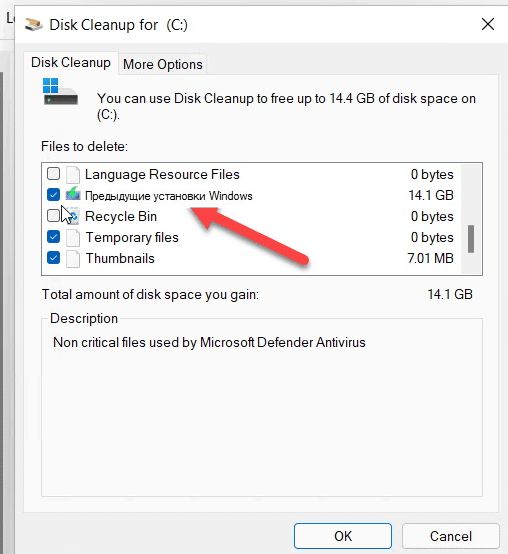
- Её можно удалить вручную через Проводник или с помощью утилиты Очистка диска.
- Удаление освобождает значительный объем места, особенно важно на устройствах с небольшим SSD.
- После удаления папки восстановление предыдущей версии Windows становится невозможным.
- Использование встроенных инструментов Windows, таких как Очистка диска, позволяет безопасно и полностью удалить ненужные файлы.
Удаление папки Windows.old рекомендуется только после полной проверки стабильности новой системы.
Работа с Windows.old
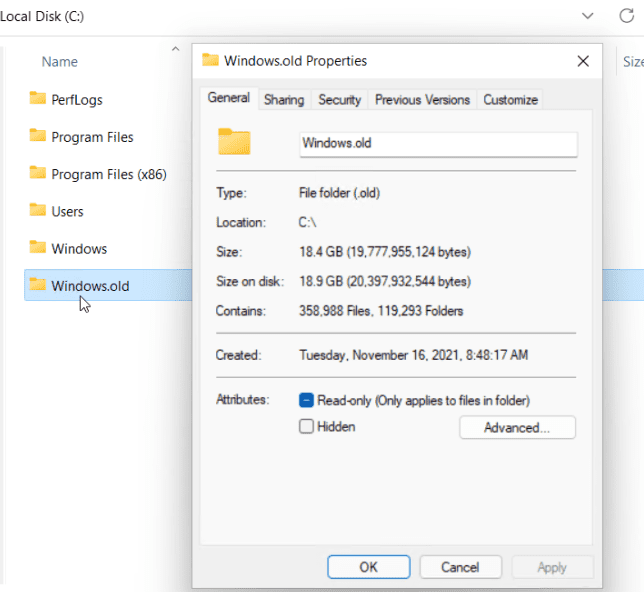
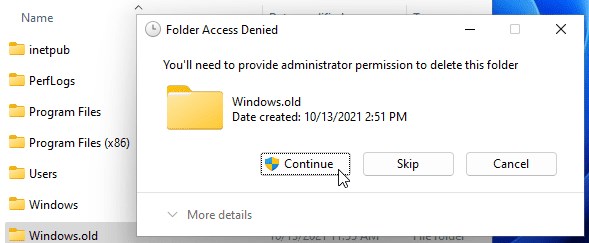
Чтобы найти папку Windows.old, откройте Проводник и перейдите на диск C. В корне системного диска она обычно и находится. Щелчок правой кнопкой мыши по папке и выбор параметра Свойства покажет, сколько именно места она занимает — часто это более 15 гигабайт. Если вы решили удалить папку, правой кнопкой мыши выберите Удалить. Система запросит подтверждение, особенно если ваша учетная запись имеет права администратора. Если доступ в папку закрыт и появляется ошибка «отказано в доступе», это связано с защитой системных файлов. В таком случае лучше использовать Очистку диска, которая работает с правами системы и не вызывает конфликтов. Также стоит помнить, что после удаления папки Windows.old нельзя будет выполнить откат — это нужно учитывать перед началом процесса.
Сильные и слабые стороны
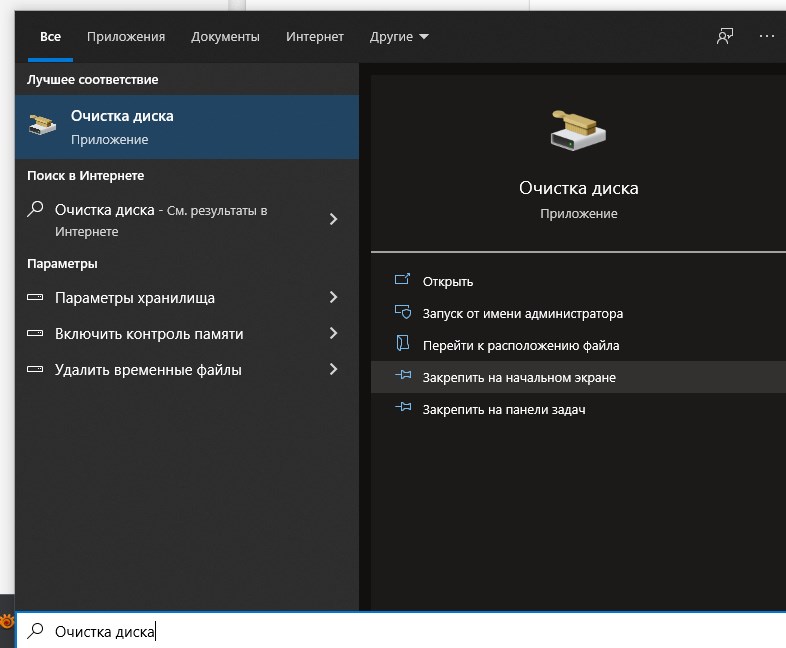
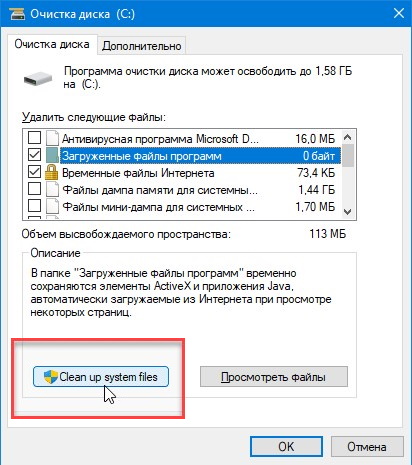
Одно из главных преимуществ использования встроенных средств для удаления папки Windows.old — это отсутствие необходимости скачивать сторонние программы. Вся работа проводится через стандартный интерфейс Windows, что делает процесс простым и безопасным. Достаточно запустить Очистку диска, выбрать нужный элемент и подтвердить удаление. В процессе сканирования система определяет, какие файлы можно убрать, включая старую системную папку, кэш обновлений из SoftwareDistribution и другие временные данные. При этом не затрагиваются важные пользовательские файлы. Важно понимать, что после удаления папки восстановление Windows 10 уже невозможно, поэтому решение должно быть взвешенным.
Достоинства:
- Можно использовать стандартные инструменты Windows, такие как Очистка диска, без дополнительных установок.
- Процедура безопасна и не влияет на стабильность работы системы после обновления.
- Освобождается значительный объем пространства, что особенно актуально на маленьких SSD.
Недостатки:
- После удаления папки невозможно откатиться к предыдущей версии Windows.
Для тех, кто хочет полностью очистить систему от следов старой версии, удаление папки Windows.old — логичный шаг. Это не повредит Windows 11, но вернуть старую систему через встроенные средства уже не получится. Если вдруг понадобится вернуться на Windows 10, потребуется переустановка с загрузочного носителя. Папка создается на время, отведенное Microsoft на откат, и через некоторое время должна автоматически исчезнуть. Однако пользователи могут ускорить этот процесс вручную. Такое удаление — часть рационального управления памятью, особенно если Windows обновлялась с предыдущих версий, например, с Windows 7 или 8.1. Все системные файлы из Windows.old можно смело удалять, если вы не собираетесь делать восстановление. Процедура проста, не требует углубленных знаний и может быть выполнена через контекстное меню или специальную утилиту.
Скриншоты
| Автор: | Microsoft Corporation |
| Цена: | RePack (с интегрированным лицензионным ключом) + Crack |
| Локализация: | Русский |
| Операционная система: | Microsoft Windows 7, 8.游戏副本, 10, 11 x86-x64 (32/64 Bit) Home, Pro |