
Контроль учетных записей пользователей (UAC) в Windows 11 — это встроенная функция безопасности, которая запрашивает подтверждение перед выполнением операций с повышенными правами. Многие пользователи ищут способы, как отключить UAC, чтобы избавиться от постоянных всплывающих окон, мешающих работе. В статье описаны четыре эффективных метода, как это сделать через настройки, панель управления, редактор реестра и групповую политику.
Описание программы
Речь в данном случае идет не о стороннем программном обеспечении, а о встроенной системной функции операционной системы Windows, известной как UAC (User Account Control). Она существует с Windows Vista и присутствует во всех последующих версиях, включая Windows 10 и Windows 11. Цель этой функции — повысить безопасность компьютера, предотвращая несанкционированные изменения системы извне или из-за действий пользователя. Однако при активном использовании ПК или ноутбука окна UAC могут доставлять дискомфорт, особенно если вы уверены в своих действиях. Отключение UAC позволяет работать с минимальными ограничениями, убрав постоянные запросы на подтверждение.
- Контроль учетных записей активен по умолчанию в Windows 7, 8, 10 и 11, обеспечивая защиту от нежелательных изменений в системе.
- Функция UAC особенно полезна при работе с загруженными из интернета программами, которые могут содержать вредоносный код.
- Отключение UAC не приводит к полному снятию прав администратора, но уменьшает уровень уведомлений системы.
- Пользователи, предпочитающие полный контроль над своим компьютером, часто задумываются над тем, как отключить данную функцию.
- Существует несколько способов, как изменить поведение UAC, включая редактирование реестра и использование групповой политики.
Отключение UAC повышает удобство использования системы, но одновременно снижает уровень безопасности, поэтому применять его стоит только опытным пользователям.
Работа с Windows
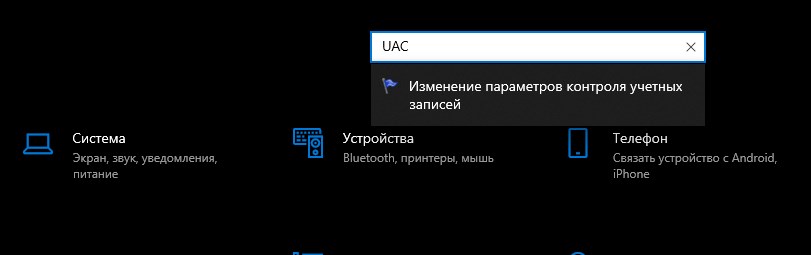
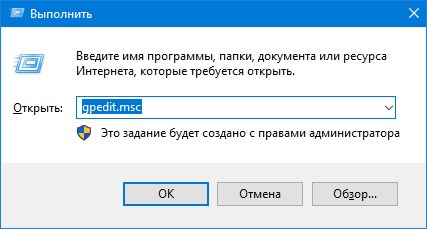
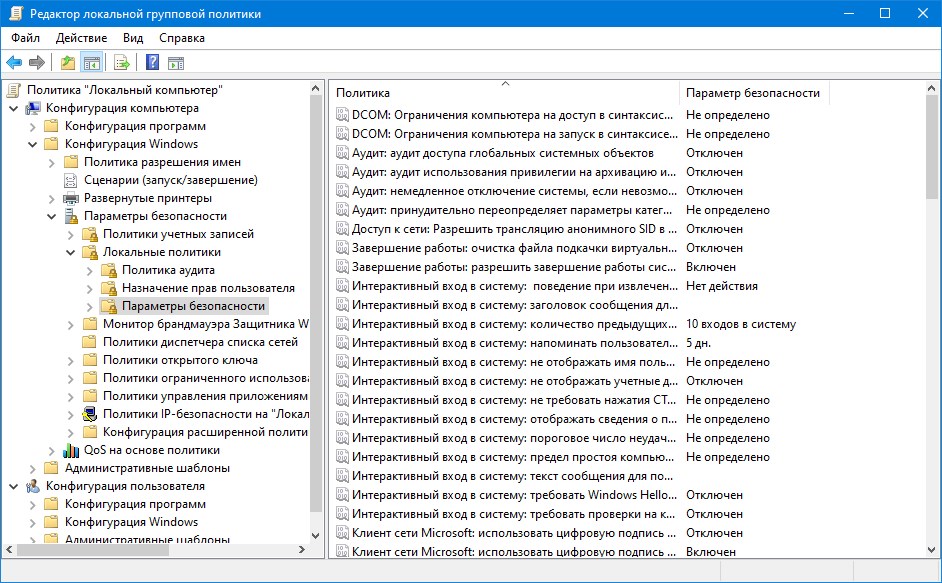
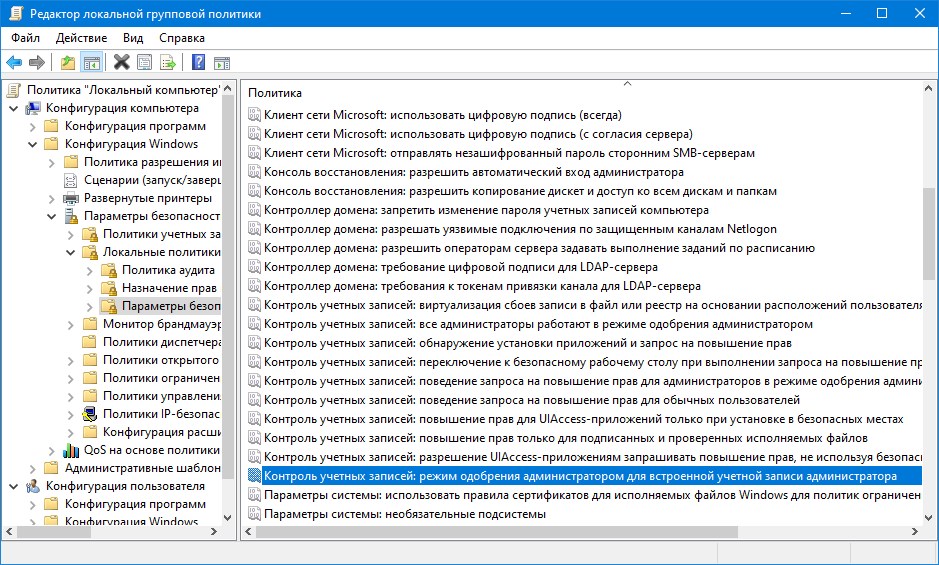
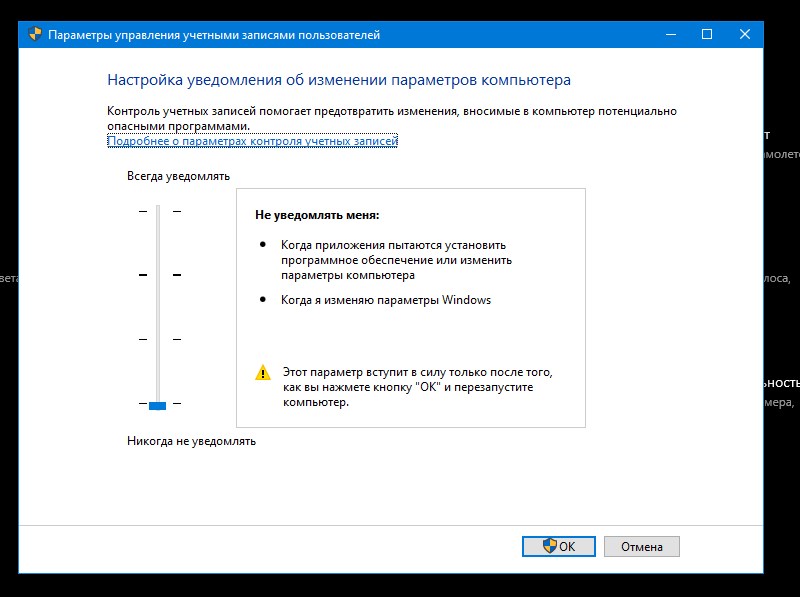
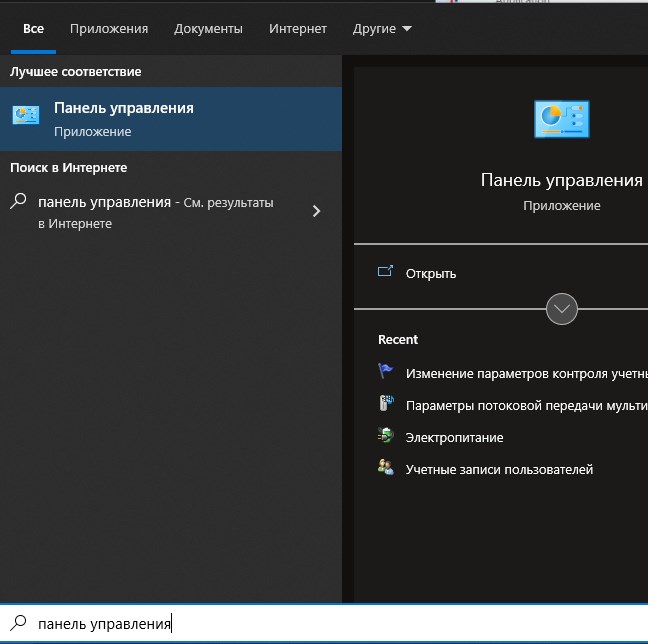
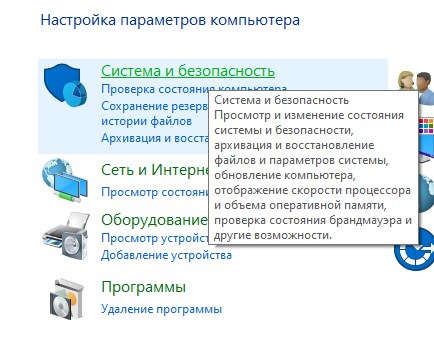
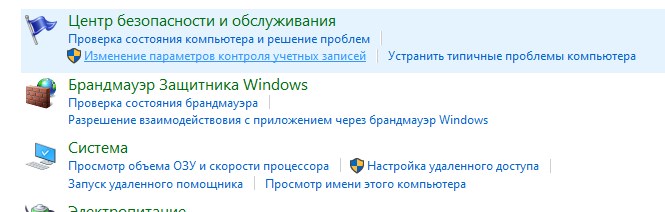
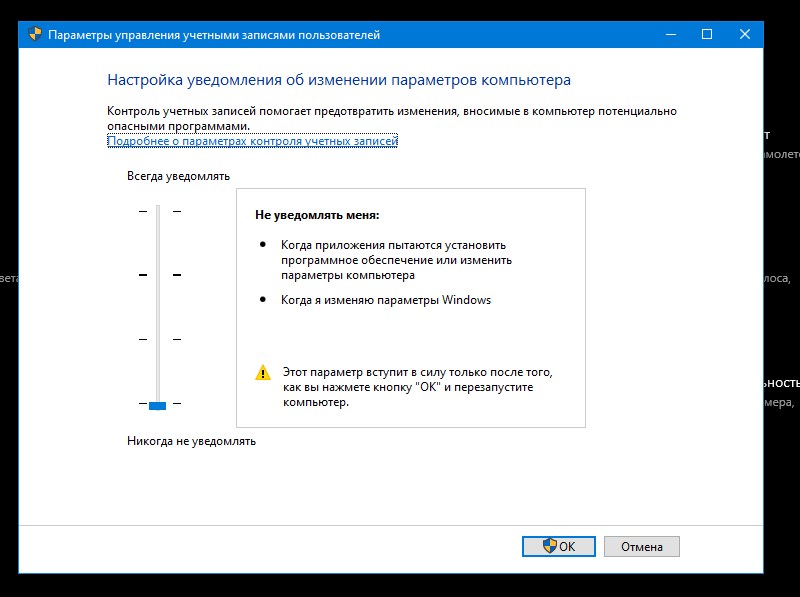
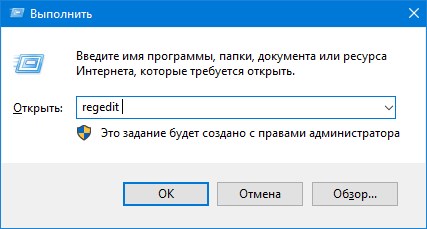
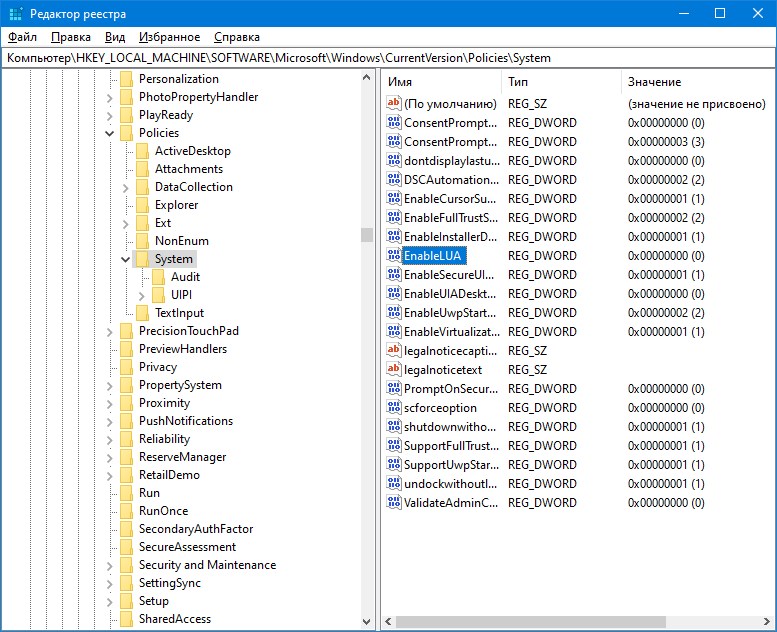
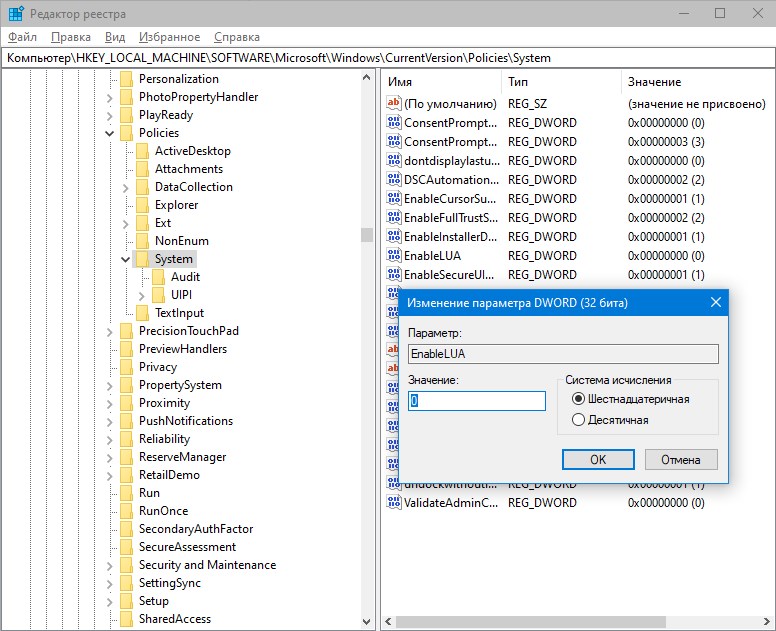
Для отключения контроля учетных записей пользователей в Windows 11 можно воспользоваться несколькими методами. Первый — через стандартные настройки: достаточно открыть параметры системы, найти раздел безопасности и изменить уровень уведомлений UAC, установив его в положение «Не уведомлять меня». Второй способ — через «Панель управления», где находится более подробный интерфейс настройки. Третий метод — через редактор реестра (regedit), где изменяется значение ключа EnableLUA на 0. Четвертый, доступный в версиях Pro, Enterprise и Education — через редактор локальной групповой политики (gpedit.msc), где отключается соответствующая политика безопасности. Все изменения требуют перезагрузки компьютера, чтобы вступить в силу. Поддержка 32 и 64 битных систем одинакова, поскольку UAC интегрирован в ядро Windows, независимо от разрядности.
Сильные и слабые стороны
Каждый из способов отключения UAC имеет свои особенности и подходит разным категориям пользователей. Некоторые предпочитают графические интерфейсы, другие — более точные методы через командную строку или реестр. Управление учетными записями напрямую связано с безопасностью системы, поэтому перед внесением изменений важно понимать риски. Например, при отключении UAC вредоносное ПО может легче получить доступ к системным файлам, что повышает уязвимость компьютера. С другой стороны, опытные пользователи, которые регулярно обновляют систему и используют надежный антивирус, могут позволить себе отключить контроль без значительных последствий.
Достоинства:
- Упрощает повседневную работу, особенно при частой установке или настройке программ.
- Экономит время, убирая лишние всплывающие окна при запуске приложений от имени администратора.
- Позволяет более гибко управлять правами доступа, особенно на домашнем компьютере или ПК с доверенной средой.
Недостатки:
- Снижает уровень безопасности, позволяя некоторым программам вносить изменения без предупреждения.
Несмотря на то, что UAC является частью безопасности Windows, его отключение может быть оправданным в определенных условиях. Например, в изолированной сети или на компьютере, используемом одним пользователем с глубокими знаниями системы. Процесс отключения прост и не требует сторонних утилит, особенно если использовать встроенные средства операционной системы. Каждый метод можно применить в зависимости от доступных возможностей: например, на Windows 11 Home отсутствует редактор групповой политики, поэтому используется альтернатива. В итоге, управление поведением UAC — это выбор между комфортностью и безопасностью, и решение должно быть осознанным. На официальном сайте Microsoft не рекомендуется отключать данную функцию, но техническая возможность это сделать остается доступной.
Скриншоты

| Автор: | Microsoft |
| Цена: | RePack (с интегрированным лицензионным ключом) + Crack |
| Локализация: | Русский |
| Операционная система: | Microsoft Windows 7, 8.1, 10, 11 x86-x64 (32/64 Bit) Home, Pro |