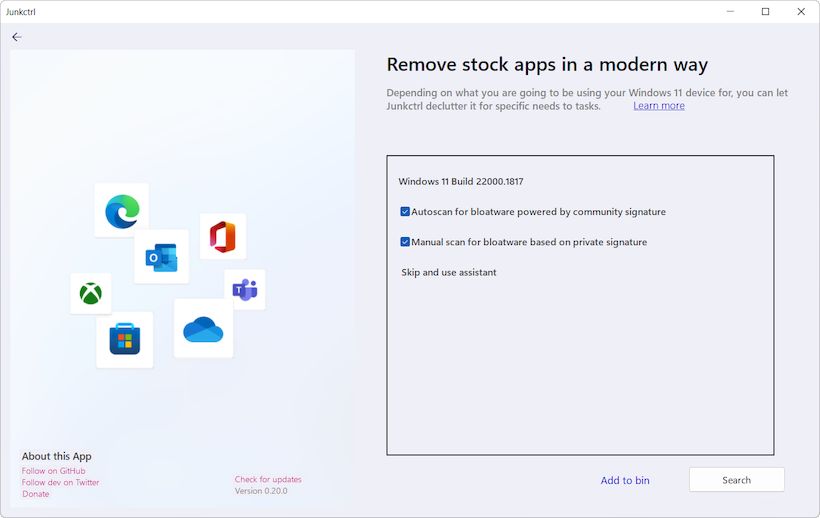
JunkCtrl — это компактный и эффективный инструмент для управления установленными приложениями в системах Windows 10 и Windows 11, позволяющий быстро находить и удалять ненужное программное обеспечение, включая предустановленные компоненты, которые часто замедляют работу системы и занимают дисковое пространство. Программа обладает минимальным размером и не требует установки, обеспечивая прямой доступ к функциям деинсталляции и анализа ПО. Благодаря простоте интерфейса и безопасности работы, JunkCtrl подходит как начинающим, так и продвинутым пользователям, стремящимся поддерживать чистоту своей операционной системы.
Описание программы
JunkCtrl 0.55.0 — это легковесное приложение, разработанное для точечного управления программами, установленными в Windows. Программа не перегружена функциями, но при этом эффективно справляется с основными задачами: анализом установленного ПО, определением ненужных компонентов и их безопасным удалением. Одним из ключевых аспектов является работа с так называемым bloatware — предустановленным программным обеспечением, которое поставляется вместе с системой, но редко используется. JunkCtrl позволяет мгновенно выявлять такие элементы и удалять их без риска повредить важные системные файлы.
- Программа анализирует установленные компоненты, включая приложения Microsoft Store и сторонние утилиты.
- Предоставляет детальную информацию о каждом приложении: размер, издатель, дата установки.
- Поддерживает работу с системами Windows 10 и 11, в том числе 64-битными версиями.
- Обладает функцией создания исключений, чтобы предотвратить случайное удаление нужных программ.
- Не требует установки и может запускаться с USB-накопителя или локального диска.
Прозрачность и контроль над системой — основа эффективной работы с JunkCtrl.
Работа с JunkCtrl
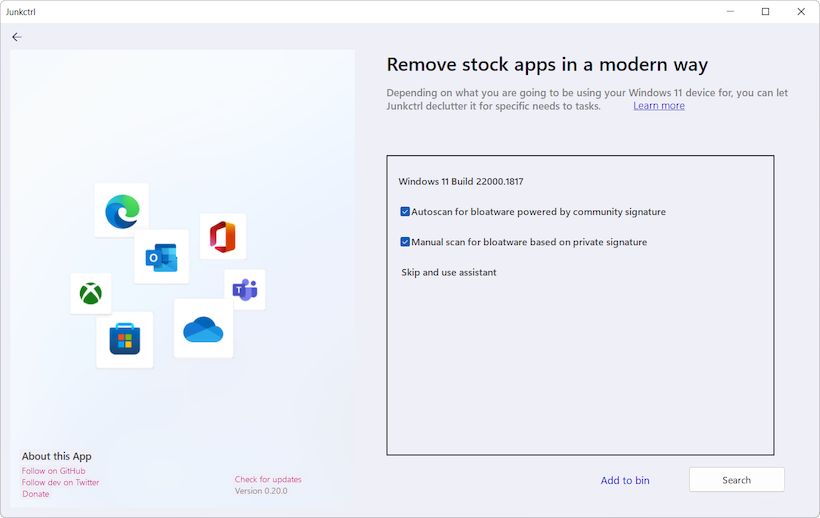
Использование приложения не требует специальных знаний: после запуска JunkCtrl автоматически сканирует систему и отображает все доступные приложения в удобном списке. Пользователь может фильтровать результаты, сортировать по размеру, дате или названию, а также просматривать детали каждого элемента. Для удаления достаточно выделить нужное приложение и нажать кнопку деинсталляции. Программа заранее уточняет, является ли выбранное ПО системным, а также предупреждает о возможных последствиях его удаления. Поддержка настроек позволяет настроить поведение утилиты: включить режим подтверждения действий, задать автоматические правила очистки или сохранить список исключений.
Сильные и слабые стороны
JunkCtrl демонстрирует высокую эффективность при управлении программами, особенно в сценариях, где требуется очистка свежеустановленной системы от предустановленного софта. Утилита не замедляет работу компьютера, не использует фоновые процессы и не оставляет следов после завершения. В то же время её простота может быть как преимуществом, так и ограничением, особенно для пользователей, ожидающих расширенных функций оптимизации или автоматического анализа производительности. Тем не менее, сфера применения JunkCtrl чётко определена, и в этой области она действует предельно точно и безопасно.
Достоинства:
- Минимальный размер — всего 33 KB, что позволяет использовать программу даже на слабых ПК.
- Интерфейс понятен и интуитивен, не перегружен лишними элементами.
- Поддержка анализа и удаления bloatware, включая приложения по умолчанию в Windows 11.
Недостатки:
- Отсутствие дополнительных функций, таких как очистка временных файлов или реестра.
JunkCtrl 0.55.0 — это практичное решение для тех, кто стремится держать свою систему в порядке, избавляясь от лишних программ и улучшая её отзывчивость. Программа совместима с широким спектром версий Windows, включая 7, 8.1, 10 и 11, а также поддерживает как 32, так и 64-битные платформы. Локализация на русский язык делает её доступной для пользователей из стран СНГ. Утилита распространяется бесплатно и может быть запущена без установки, что особенно удобно при настройке нового компьютера.
Скриншоты
| Автор: | |
| Цена: | RePack (с интегрированным лицензионным ключом) + Crack |
| Локализация: | Русский |
| Операционная система: | Microsoft Windows 7, 8.1, 10, 11 x86-x64 (32/64 Bit) Home, Pro |