
Microsoft OneDrive — это облачное хранилище, разработанное корпорацией Microsoft для хранения, синхронизации и обмена файлами между устройствами. Программа позволяет пользователям бесплатно получить доступ к облаку, где можно хранить документы, фотографии, видео и другие данные. Благодаря интеграции с операционной системой Windows и приложениями Microsoft Office, сервис стал неотъемлемым инструментом для работы и повседневного использования.
Описание программы
Microsoft OneDrive представляет собой облачное решение для хранения данных, выпущенное корпорацией Microsoft. Программа была известна ранее как SkyDrive, но после ребрендинга получила новое имя и расширенный функционал. В настоящее время это не просто online-хранилище, а полноценный инструмент для работы с файлами, их автоматической синхронизации и резервного копирования. Установить OneDrive можно на компьютеры с Windows 10 и Windows 11, а также на мобильные устройства, что делает доступ к данным универсальным и удобным.
- OneDrive позволяет синхронизировать файлы между устройствами в облаке, обеспечивая их доступность из любой точки мира при наличии интернет-соединения.
- После установки приложение добавляется в автозагрузку, чтобы сразу после входа в систему начать синхронизацию данных из папки OneDrive, расположенной в директории AppData local.
- Сервис интегрируется с Office 365, что даёт возможность прямо в облаке редактировать документы Word, Excel и презентации PowerPoint без необходимости их загружать на компьютер.
- Каждый пользователь может бесплатно зарегистрироваться и получить 5 ГБ облачного пространства, а также увеличить объём за счёт приглашений или активации резервного копирования фото.
- В случае, если нужно отключить автозагрузку или удалить запись из автозагрузки, это можно сделать через диспетчер задач или параметры приложения, не затрагивая основную папку синхронизации.
OneDrive — это не просто облачное хранилище, а удобный инструмент для цифровой организации личных и рабочих данных.
Работа с Microsoft OneDrive
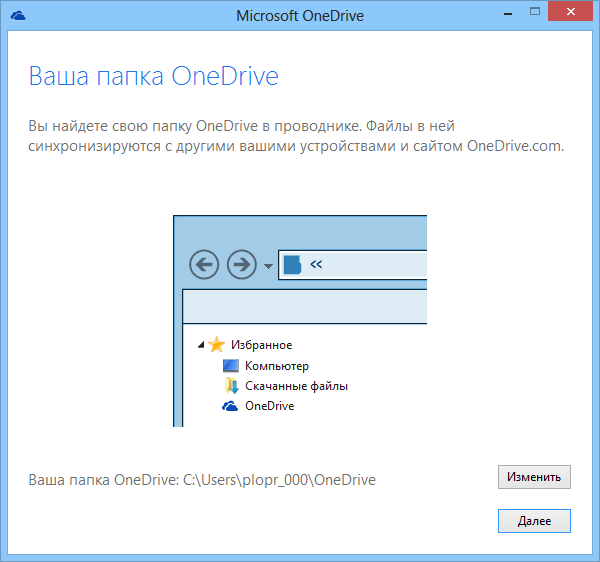
Использование OneDrive начинается с загрузки установочного файла, который можно скачать с официального сайта или через доверенный источник. После запуска exe-файла программа предложит войти в учётную запись Microsoft или создать новую, если входа ещё не было. Как только будет выполнен вход, начнётся процесс настройки папки синхронизации, по умолчанию она создаётся в каталоге Users в подпапке OneDrive. Пользователь может изменить путь, но делать это нужно до начала синхронизации, иначе возможны ошибки. Добавление файлов происходит перетаскиванием или копированием в папку, после чего они автоматически попадают в облако. При необходимости можно делиться документами по ссылке, указав уровень доступа — просмотр или редактирование. Для тех, кто работает с Office, удобно открывать файлы прямо из облака, не занимая место на локальном диске. Если вы отключили синхронизацию или решили удалить приложение, важно понимать, зачем это делается: например, чтобы освободить ресурсы или из-за нехватки места. Удаление OneDrive требует аккуратности, так как есть риск потерять локальные копии файлов, если они не были сохранены где-то ещё. В Windows 10 и 11 приложение встроено в систему, но его можно отключить через параметры или командную строку, если он не нужен. В случае необходимости восстановить доступ, всегда можно установить приложение заново и войти под своей учётной записью.
Сильные и слабые стороны
OneDrive демонстрирует высокую степень интеграции с экосистемой Microsoft, что делает его предпочтительным выбором для пользователей Windows и Office 365. Благодаря простоте установки и настройки, даже новички быстро разберутся, как работает этот cloud-сервис. При этом программа остаётся лёгкой, не перегружает систему и не требует сложных настроек для повседневного использования.
Достоинства:
- Высокая скорость синхронизации и надёжное хранилище обеспечивают постоянную доступность данных.
- Интеграция с Word, Excel и другими приложениями Office позволяет эффективно работать с документами online.
- Бесплатный объём и возможность увеличения места делают сервис привлекательным для большинства пользователей.
Недостатки:
- На старых версиях Windows или при медленном интернет-соединении возможны задержки при синхронизации больших файлов.
Программа активно развивается, и каждый новый релиз приносит улучшения в стабильности и функциональности. Что касается покупки дополнительного места, это можно сделать через подписку на Microsoft 365, где OneDrive уже включён. Код активации предоставляется после оформления подписки, а доступ к сервису открывается через вход на сайт https://www.microsoft.com или через приложение. Всё это делает OneDrive не просто инструментом хранения, а полноценным цифровым рабочим пространством.
Скриншоты
| Автор: | Microsoft Corporation |
| Цена: | RePack (с интегрированным лицензионным ключом) + Crack |
| Локализация: | Русский |
| Операционная система: | Microsoft Windows 7, 8.1, 10, 11 x86-x64 (32/64 Bit) Home, Pro |